

Что Google знает обо мне?
Правозащитные группы выражают обеспокоенность по поводу сбора личных данных компанией Google, и все слышали о многочисленных нарушениях конфиденциальности со стороны Google.
Ни для кого не секрет, что Google собирает персональную информацию и отслеживает пользователей через Chrome, Поиск Google, приложения Google Play, Google Карты, YouTube и многое другое. Запретите Google доступ к вашим данным, настроив элементы управления и настройки Google.
Не позволяйте Google зарабатывать на ваших данных, сохраняйте конфиденциальность файлов с Internxt

Что Google знает обо мне на основе моих действий?
Когда вы ищете что-то в Google, собираются следующие данные:
- Личная информация: ваше имя, номер телефона, пол, дата рождения
- Ваши адреса электронной почты
- Где вы живете
- Где вы работаете
- Ваши интересы
- Что вы ищете
- Веб-сайты, которые вы посещаете
- Видео, которые вы смотрите
- Объявления, на которые вы нажимаете
- Ваше местоположение
- Места, которые вы посетили по всему миру
- Информация об устройстве
- IP-адрес и данные файлов cookie
- Ваша история поиска на YouTube и недавно просмотренные видео
- Что вы говорили Google Ассистенту, в том числе через умные колонки
Зачем Google собирает ваши данные?
Коротко говоря, это форма эксплуатации. Мотивация Google заключается в том, чтобы таргетировать рекламу и «персонализировать» ваше взаимодействие с их сервисами. Отдавая свои данные, вы позволяете сотням тысяч рекламодателей делать ставки на показ вам своей рекламы на основе ваших конфиденциальных личных данных.
Все участники процесса получают выгоду из вашей информации, кроме вас. Продукт — это вы.
Выберите свой тариф
Премиум-поддержка клиентов
30-дневная гарантия возврата денег
Открытый исходный код и аудит
Получите бесплатное зашифрованное облако
Получите 1 ГБ зашифрованного облачного хранилища бесплатно
Получите бесплатное зашифрованное облако
Получите 1 ГБ зашифрованного облачного хранилища бесплатно
Выберите свой тариф
Премиум-поддержка клиентов
30-дневная гарантия возврата денег
Открытый исходный код и аудит
Получите бесплатное зашифрованное облако
Получите 1 ГБ зашифрованного облачного хранилища бесплатно
Получите бесплатное зашифрованное облако
Получите 1 ГБ зашифрованного облачного хранилища бесплатно
Узнайте, что именно Google знает о вас
Google собирает огромный объем информации о вас, в основном из истории ваших действий в Google, но по юридическим причинам они обязаны предоставить ее вам. Чтобы понять, сколько именно данных собирается и что конкретно о вас известно, нужно открыть настройки Google и немного разобраться.
Найдите сводку всех данных, хранящихся в вашем аккаунте Google
- Войдите в свой аккаунт Google
- На панели навигации выберите «Данные и конфиденциальность» или вкладку «Конфиденциальность и персонализация»
- Там вы сможете просмотреть данные, полученные используемыми приложениями Google, и контент, сохраненный из сервисов Google
Вы также найдете название каждого из основных сервисов Google на панели управления в разделе «Сохраненные данные и действия», чтобы просмотреть данные по каждому конкретному сервису. Вы также можете нажать стрелку вправо рядом с каждым сервисом для управления и изменения настроек.
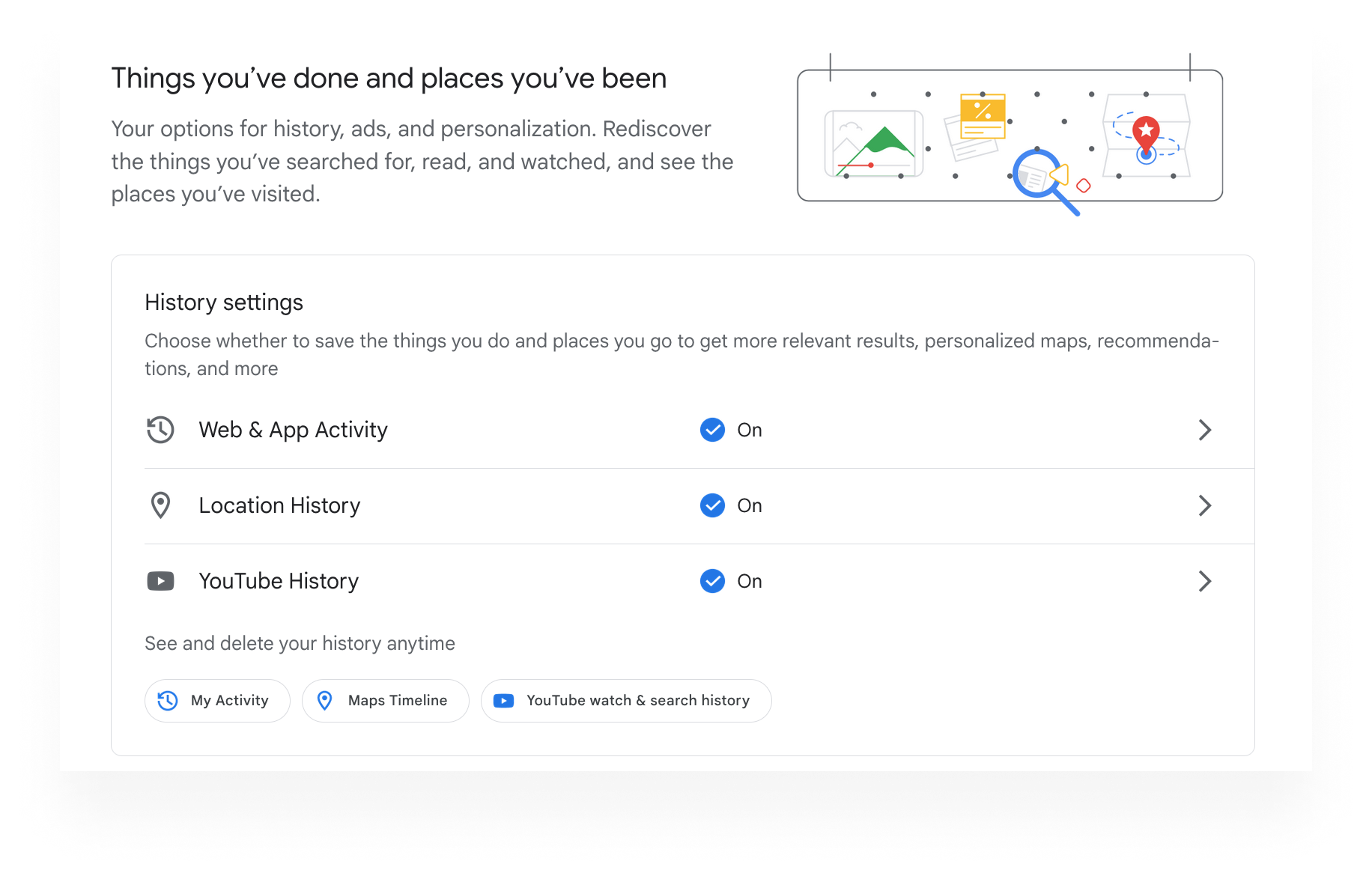
История веб-поиска и приложений Google
В разделе Мои действия, расположенном в «Настройках отслеживания действий», вы сможете увидеть каждый сделанный запрос и посещенные веб-сайты (благодаря Google Analytics).
Если вы когда-либо использовали приложение Google, эти данные также будут отображаться. Вся ваша история действий в Google отображается по дате, времени и использованному приложению.
История местоположений Google
Конфиденциальность вашего местоположения нарушается каждый раз, когда вы оставляете отзыв или используете службы геолокации. Найдите историю местоположений Google и Хронологию Google Карт здесь.
Страница истории местоположений Google предлагает полный список мест, где вы были. В «Хронологии» Google Карт на карте будут отображаться все области, о посещении которых знает Google.
История YouTube
Google также ведет историю ваших поисковых запросов на YouTube, даты просмотра видео и устройства, использованного для просмотра.
Войдите в свой аккаунт Google и проверьте здесь: выберите «История просмотров и поиска YouTube» и настройте автоудаление каждые 3 или 6 месяцев либо выберите параметр не сохранять данные вообще.
Информация Google, которой вы делитесь с другими
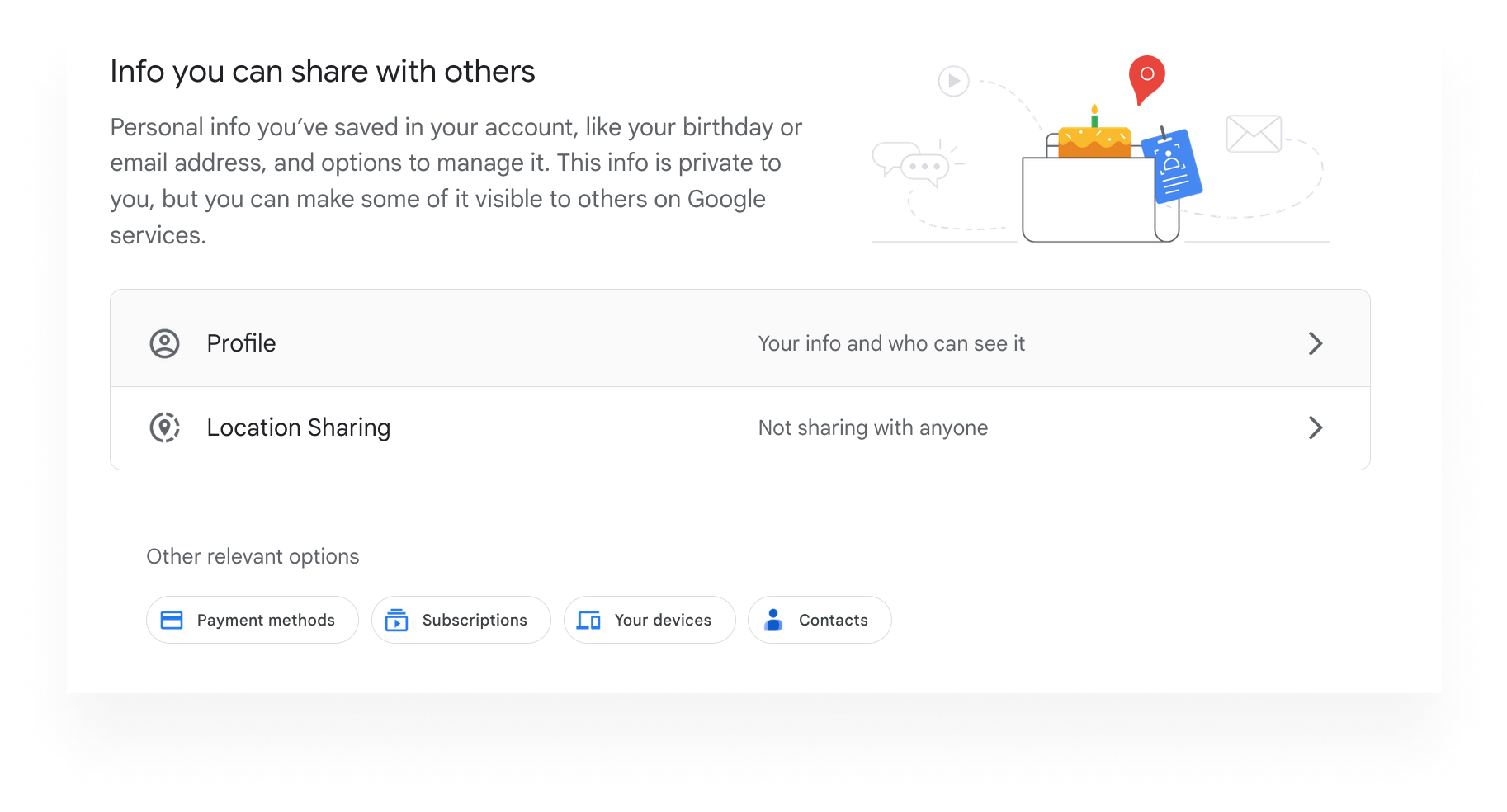
Если вы хотите изучить личный профиль и информацию о передаче местоположения, видимую другим, вы можете сделать это, нажав на соответствующие вкладки ниже. Там вы также можете отредактировать эту информацию и настроить разрешения.
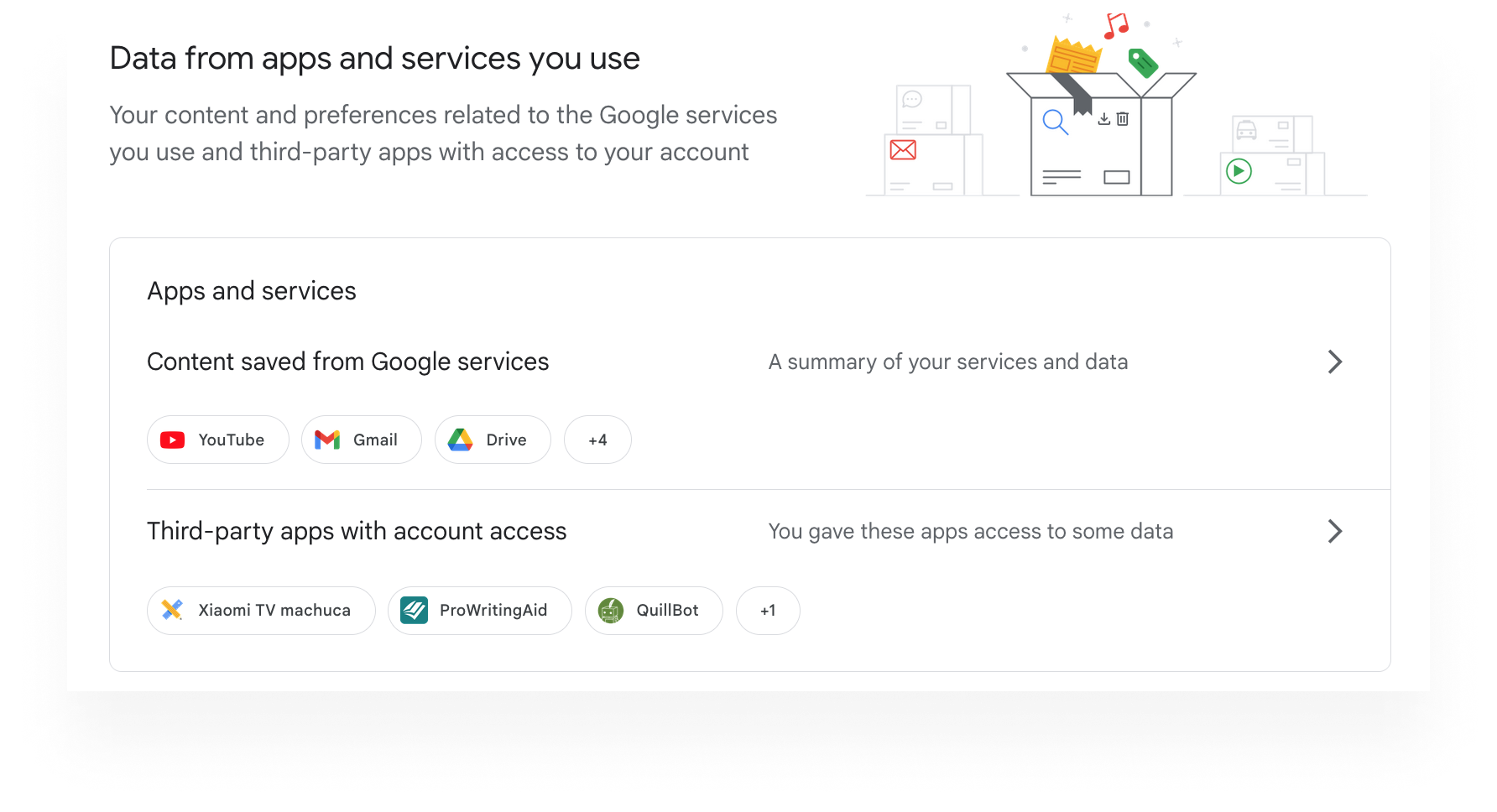
Контент, сохраненный из сервисов Google и сторонних приложений
Когда вы устанавливаете сторонние (не от Google) приложения и расширения, многие из них предлагают вариант входа через аккаунт Google для упрощения процесса — это один из способов получения доступа к данным этих приложений.
Войдите в свой аккаунт Google и узнайте обо всех приложениях и расширениях, имеющих доступ к вашим данным Google, в разделе «Сторонние приложения с доступом к аккаунту». Там вы найдете сводку сервисов и сторонних приложений, а также настройки для просмотра и ограничения доступа к вашим данным.
Файлы cookie и закладки Google Chrome
Веб-файлы cookie — это наборы данных, которые получает компьютер, содержащие информацию для персонализации посещаемых веб-сайтов. Файлы cookie обычно используются для идентификации посещения веб-сайта и записи этих действий.
В Google Chrome вы можете проверить настройки по адресу chrome://settings/cookies, чтобы удалить существующие файлы cookie, разрешить или заблокировать все файлы cookie и задать настройки cookie для сайтов. Вы можете разрешить все cookie, заблокировать сторонние cookie, очистить cookie в открытых окнах, заблокировать все cookie (рекомендуется) и даже выбрать, каким веб-страницам запрещено сохранять cookie.
Кроме того, в Google Chrome есть режим инкогнито, который удаляет историю браузера и очищает файлы cookie после закрытия открытых окон.
Экспортируйте все свои данные из Google
Вы можете экспортировать и удалить данные, сохраненные вашим аккаунтом Google, найдя вкладку «Скачивание или удаление данных» и выбрав необходимое действие. Затем вы можете выбрать, какие данные экспортировать или удалить, следуя приведенным ниже инструкциям.
Выберите данные для включения: Вы можете выбрать все данные, которые хотите экспортировать, и указать, с каких платформ.
Выберите тип файла, частоту и место назначения: Выберите тип файла, частоту экспорта и место назначения (электронная почта, Internxt, Dropbox, OneDrive, Box или Google Диск).
Создать экспорт: На этом заключительном этапе вы можете проверить количество выбранных элементов данных (таких как журнал действий, поисковый вклад или ваши действия) и дату, до которой они будут доступны.
Надоело слежение?
Удалите данные Google и настройте параметры конфиденциальности
Теперь, когда вы знаете историю своих действий в Google, пришло время изначально запретить им собирать все эти личные данные. Ниже приведены инструкции, которые помогут вам изменить настройки конфиденциальности, отказаться от сбора части данных и ограничить объем личной информации, хранящейся в Google.
Удалить историю веб-поиска и приложений Google
Вы будете удивлены, как много информации сохраняет Google: данные Google Pay, подписки на каналы YouTube, отзывы «не интересует» на YouTube, ответы на опросы YouTube, комментарии на YouTube, лайки и дизлайки к комментариям на YouTube, покупки на YouTube, Google Word Coach, ответы на опросы Google, интересы и уведомления, библиотека Google Play, новостные предпочтения, история архивов данных, отслеживание цен на товары и многое другое.
Выбрав «История веб-поиска и приложений», вы можете удалить свои действия, нажав кнопку «Удалить» в центре страницы и выбрав: За последний час, За последний день, За все время или Настраиваемый диапазон. На странице «История веб-поиска и приложений» вы также можете отключить сбор данных в будущем, выбрав «Сохранение действий» и нажав «Отключить».
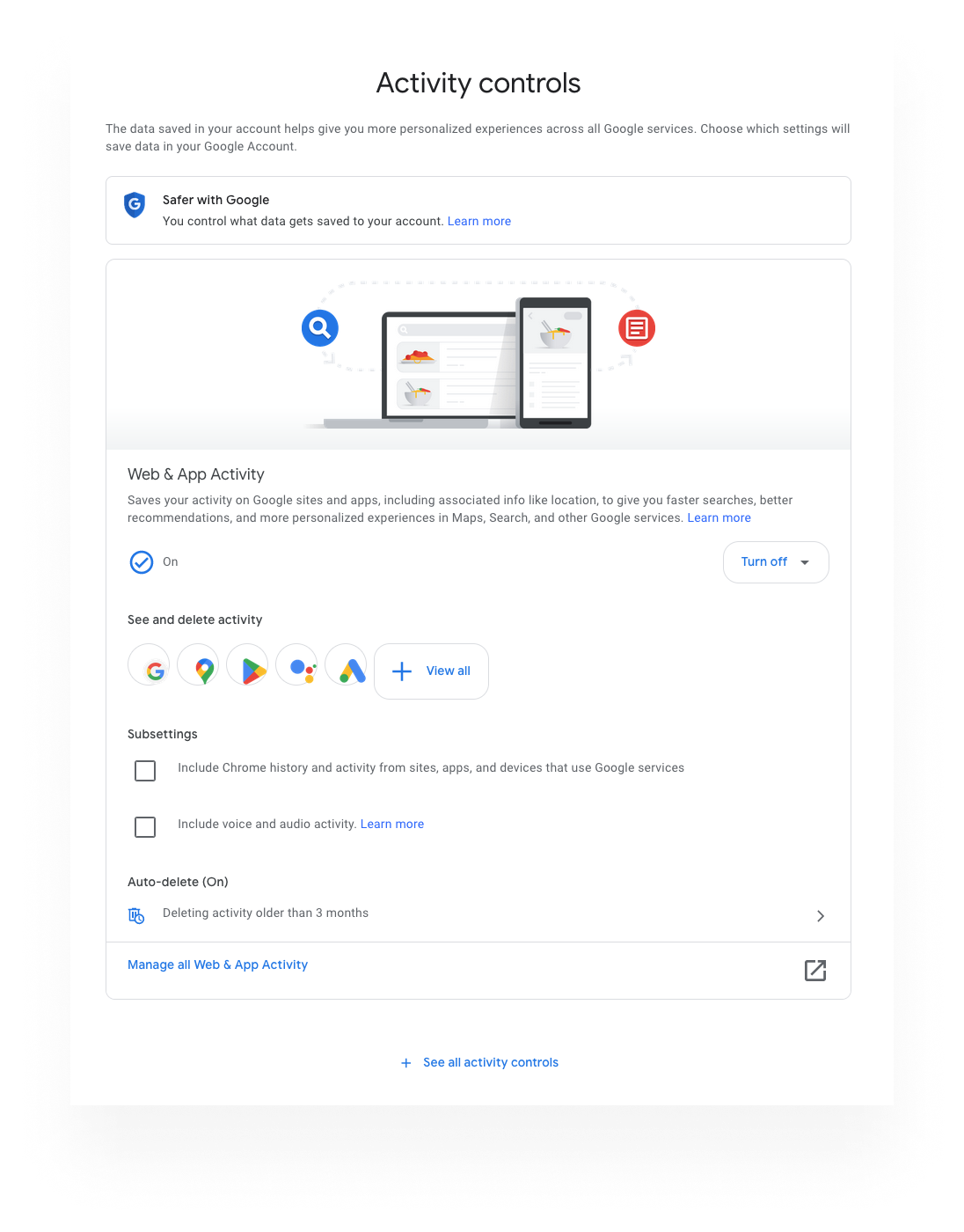
Отключить и удалить историю местоположений Google
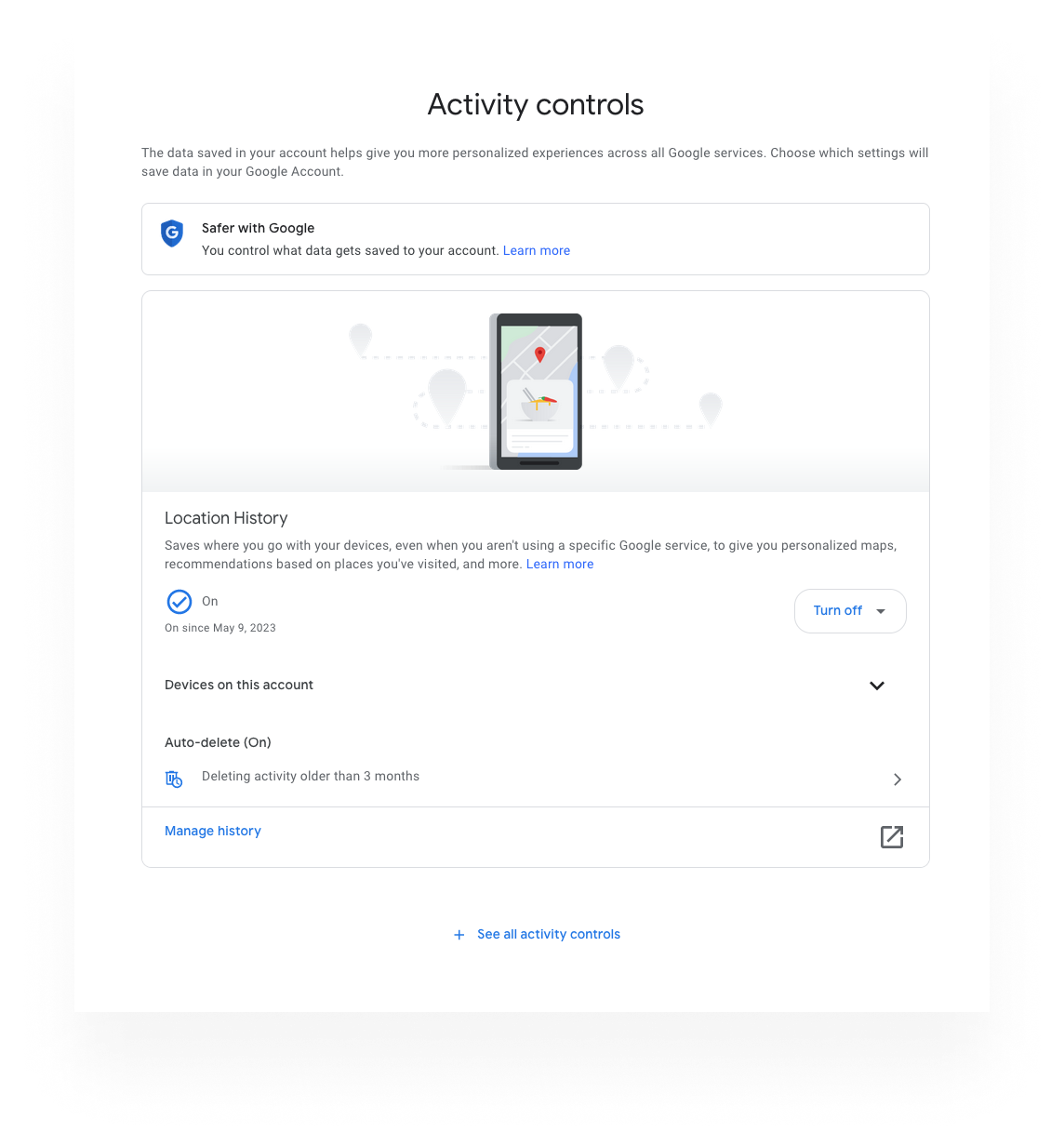
История местоположений — это, пожалуй, самые пугающие данные, которые собирает Google. Вы можете нажать «История местоположений», чтобы отключить отслеживание и включить автоматическое удаление ранее сохраненных данных о местоположении.
- Перейдите в раздел «История местоположений»
- Выберите «Отключить»
- В нижней части страницы в разделе «Автоудаление» выберите «Удалять автивности старше 3 месяцев»
- Выберите предпочитаемые параметры, затем нажмите «Далее», чтобы сохранить настройки и стереть старые данные о местоположении
Отключить и удалить историю YouTube
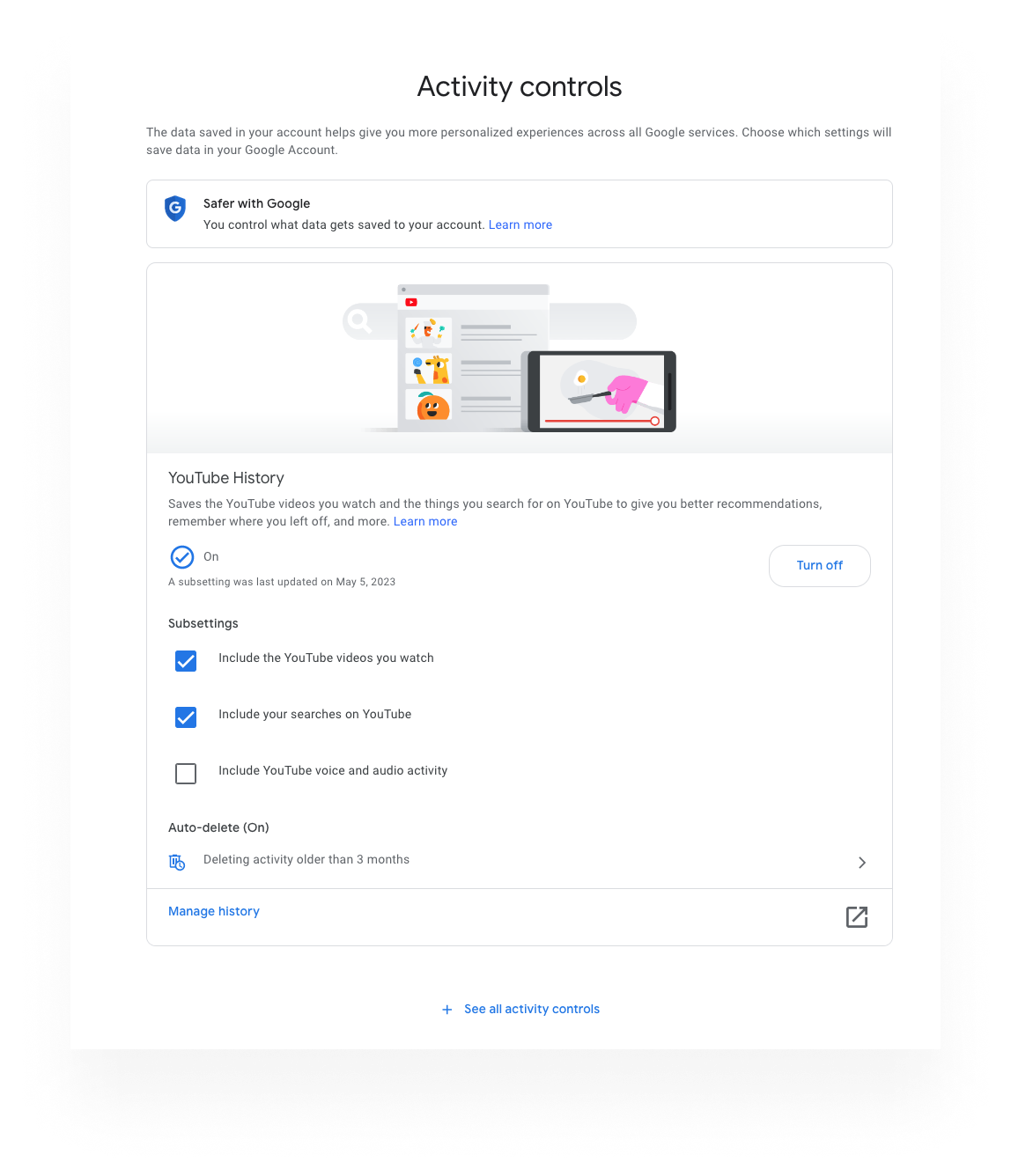
Вы большой поклонник YouTube? Вы можете удалить историю YouTube и отключить дальнейший сбор истории, выбрав «История YouTube» в разделе «Элементы управления» и нажав «Отключить». Вам также следует включить автоматическое удаление в нижней части страницы.
Удалить и отключить данные Google Fit
У вас есть устройство, подключенное к Google Fit? Хотя это полезно для отслеживания снижения веса и физических упражнений, Fit собирает массу личной информации о здоровье, которую, вероятно, не следует хранить в Интернете.
Настройте и отключите разрешения Fit на сбор данных, выбрав «Управление конфиденциальностью Google Fit» и сняв галочки с параметров, которые вам не нравятся, или полностью отключите Fit.
Управление настройками электронной почты Google
Надоели целевые письма от Google, такие как оповещения о ценах и советы по путешествиям? Отключите их, изменив настройки электронной почты и нажав «Управление настройками электронной почты» во вкладке «Письма от сервисов Google».
Персонализация рекламы Google
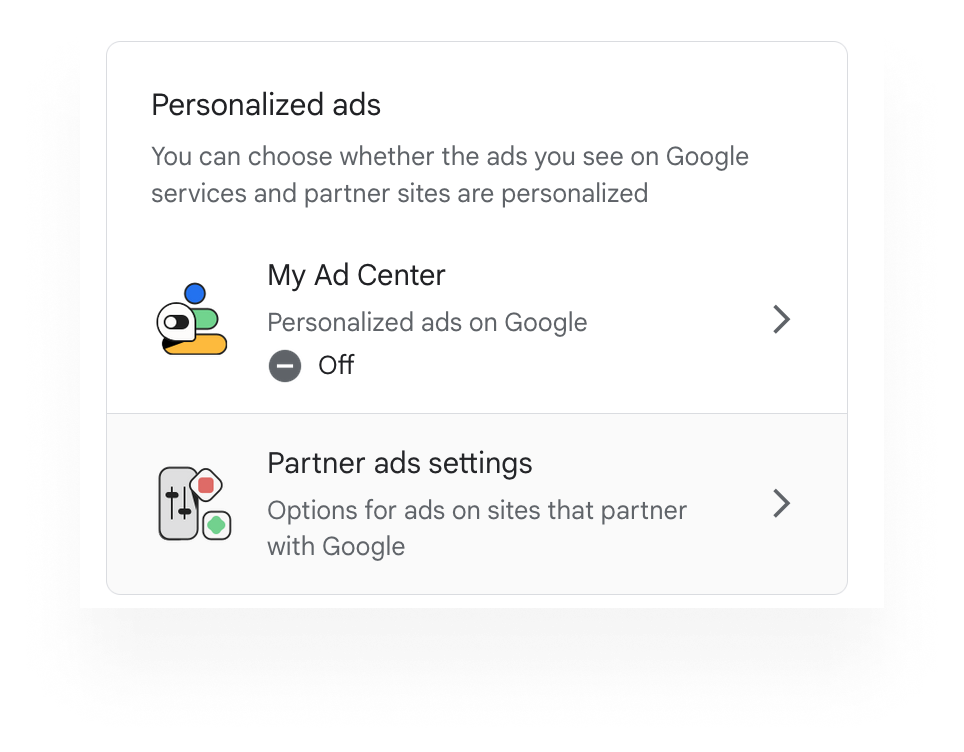
Вы можете проверить, что Google знает о вас, в разделе «Персонализированная реклама» в «Центре управления рекламой», где можно найти информацию о вашем возрасте, языках, образовании и т. д. У вас также есть возможность отключить всю персонализированную рекламу, нажав кнопку в правом верхнем углу страницы «Центр управления рекламой».
Или вы можете настроить таргетированную рекламу или дополнительно управлять настройками конфиденциальности рекламы, но пока персонализированная реклама включена, Google продолжит делиться частью вашей информации с рекламодателями.
Удалить доступ сторонних приложений к вашим данным Google
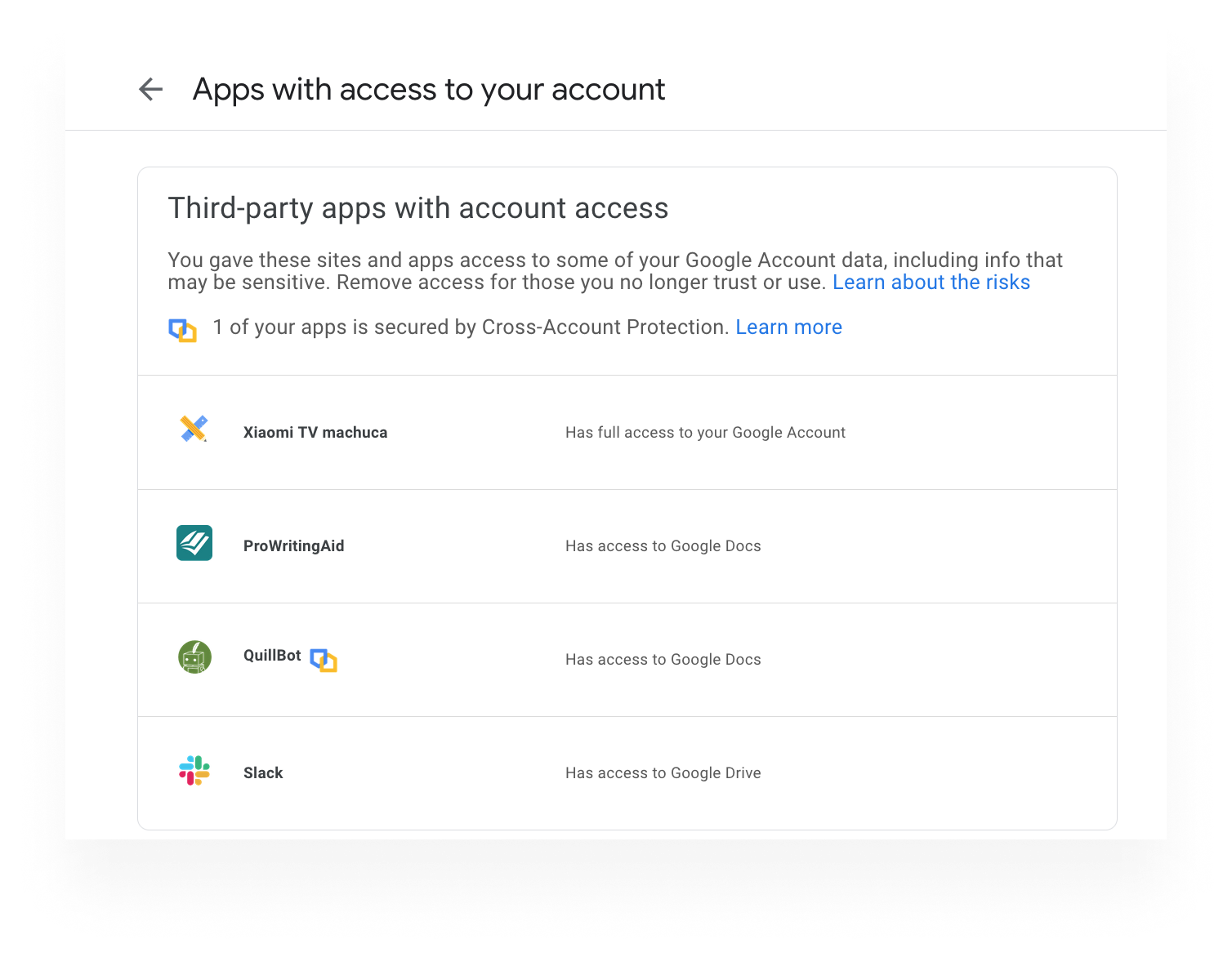
Когда вы связываете свой аккаунт Google со сторонним аккаунтом, сторонний аккаунт получает возможность извлекать информацию из Google. Фактически, Google передает наши личные данные 70 миллиардов раз в день. Вам следует проверить, какие компании имеют доступ к вашим данным, и настроить конфиденциальность.
Некоторые сторонние аккаунты могут не позволять отвязать их от аккаунта Google напрямую; для управления этим вам придется проверить варианты настроек на веб-сайтах этих сервисов.
Чтобы отключить доступ сторонних приложений к отдельным приложениям и сервисам, прокрутите страницу конфиденциальности вниз и найдите вкладку «Сторонние приложения с доступом к аккаунту». Выберите ее, чтобы увидеть, какие сторонние организации имеют доступ к вашему аккаунту, и настроить параметры. Нажмите на сервисы, разрешения для которых вы хотите изменить, и выберите опцию отключения доступа.
Удалите свои личные данные из Поиска Google
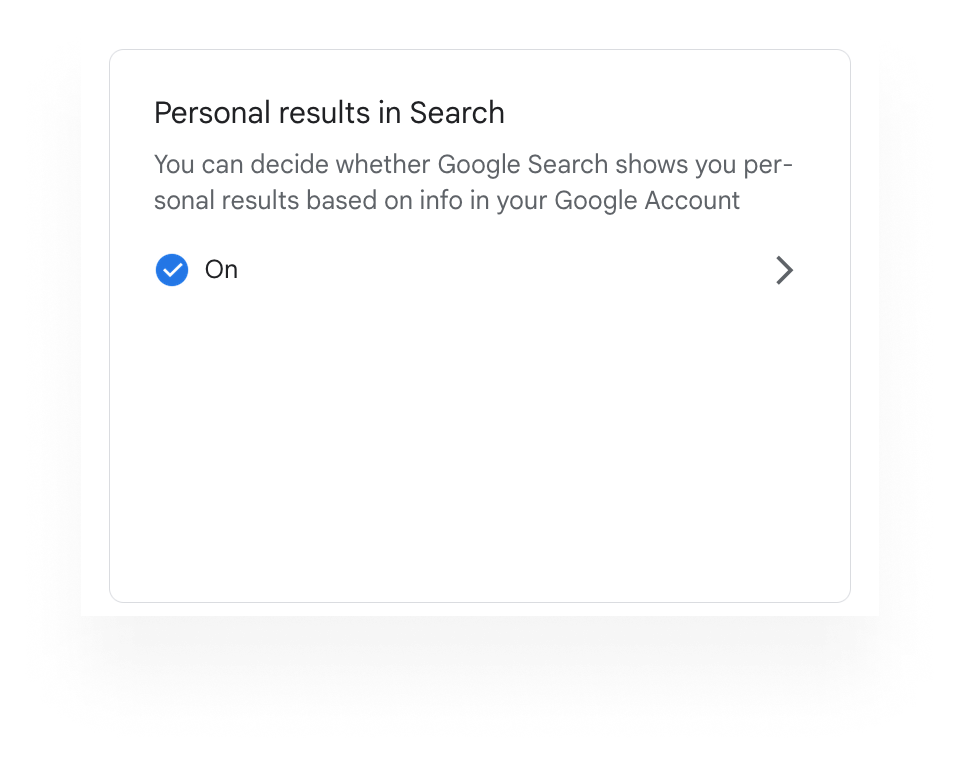
Если вы не хотите, чтобы личная информация вашего аккаунта Google появлялась в Поиске Google, когда кто-то ищет вас, просто найдите вкладку «Персональные результаты в Поиске», нажмите на нее и отключите переключатель, позволяющий Поиску показывать персональные результаты на основе данных вашего аккаунта.
Как удалить аккаунт Google
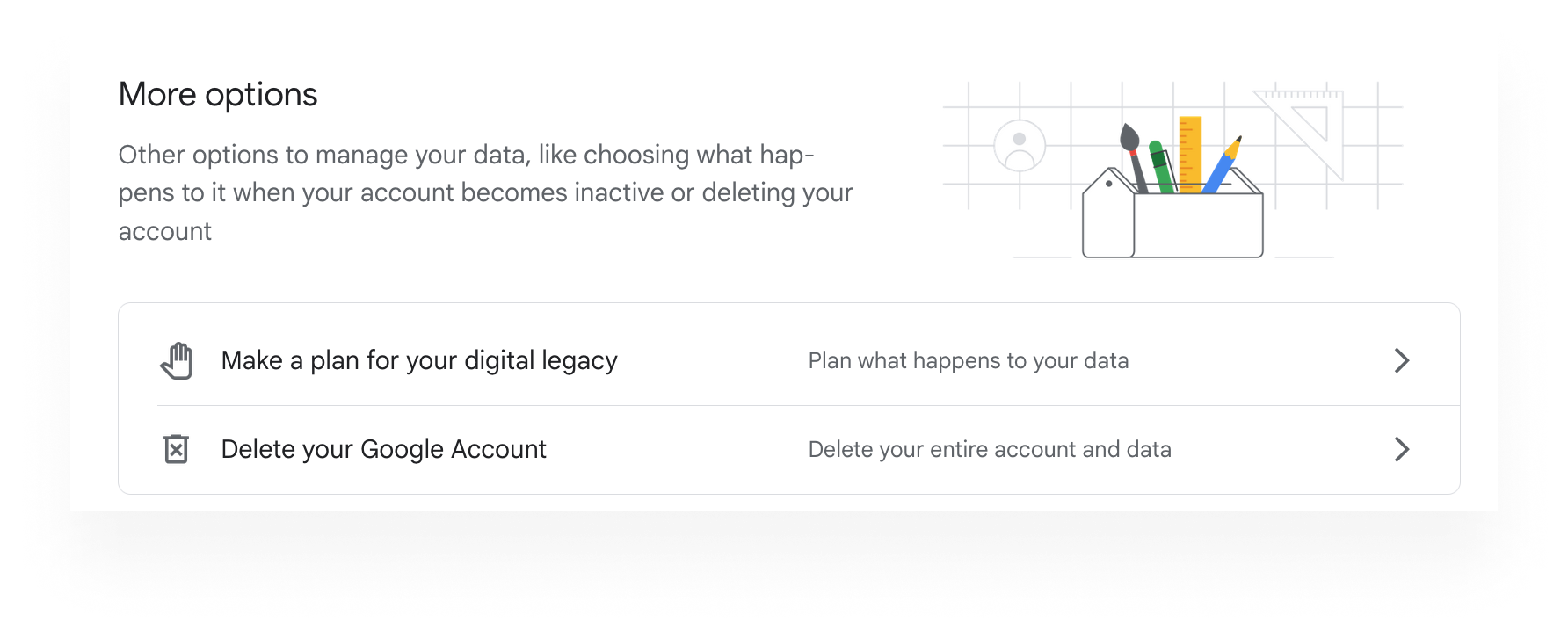
Если с вас достаточно, вы полностью закончили с Google и просто хотите уйти, вы можете удалить свой аккаунт Google, перейдя в самый низ страницы конфиденциальности в раздел «Другие параметры» и выбрав «Удалить аккаунт Google».
Просто следуйте instructions оттуда. Убедитесь, что вы готовы удалить всю свою информацию, так как после завершения этого действия его нельзя будет отменить.
Больше бесплатных инструментов онлайн-безопасности
Генератор паролейБесплатно
Проверка надежности пароляБесплатно
Конвертер байтовых единицБесплатно
Временная электронная почтаБесплатно
АнтивирусБесплатно
Конвертер файловБесплатно
Облако, которому можно доверять
Скачать Internxt
Управляйте своими файлами в безопасном облачном хранилище с помощью мобильного приложения для iOS или Android.



Новостная рассылка (Newsletter)
Хотите получать новости от нас, когда мы запускаем новые продукты? Введите свою электронную почту, и мы позаботимся об остальном.

Получите эксклюзивную скидку!
Специальное предложение: храните файлы конфиденциально за меньшую цену
30-дневная гарантия возврата денег
Получите эксклюзивную скидку!
Специальное предложение: храните файлы конфиденциально за меньшую цену
30-дневная гарантия возврата денег